on
Гайд по grid
Grid-ᲙᲝᲜᲢᲔᲘᲜᲔᲠᲘᲡ ᲗᲕᲘᲡᲔᲑᲔᲑᲘ
display
.container {
  display: grid;
}
თუ ელემენტის თვისებას display-ს მივანიჭებთ მნიშვნელობა grid-ს, ელემენტი გახდება Grid კონტეინერი. ამ კონტეინერის შვილობილი ელემენტები იწყებენ Grid-მოწყობის წესების დამორჩილებას. გარედან Grid კონტეინერი იქცევა როგორც ბლოკი.
.container {
  display: inline-grid;
}
პრაქტიკულად ანალოიურია წინა მნიშვნელობისა, იმ განსხვავებით, რომ გარედან Grid კონტეინერი, რომელიც შეიქმნა inline-grid-ის დახმარებით, მოიქცევა, როგორც სტრიქონული ელემენტი.
სვეტის და სტრიქონის წარმოქმნა
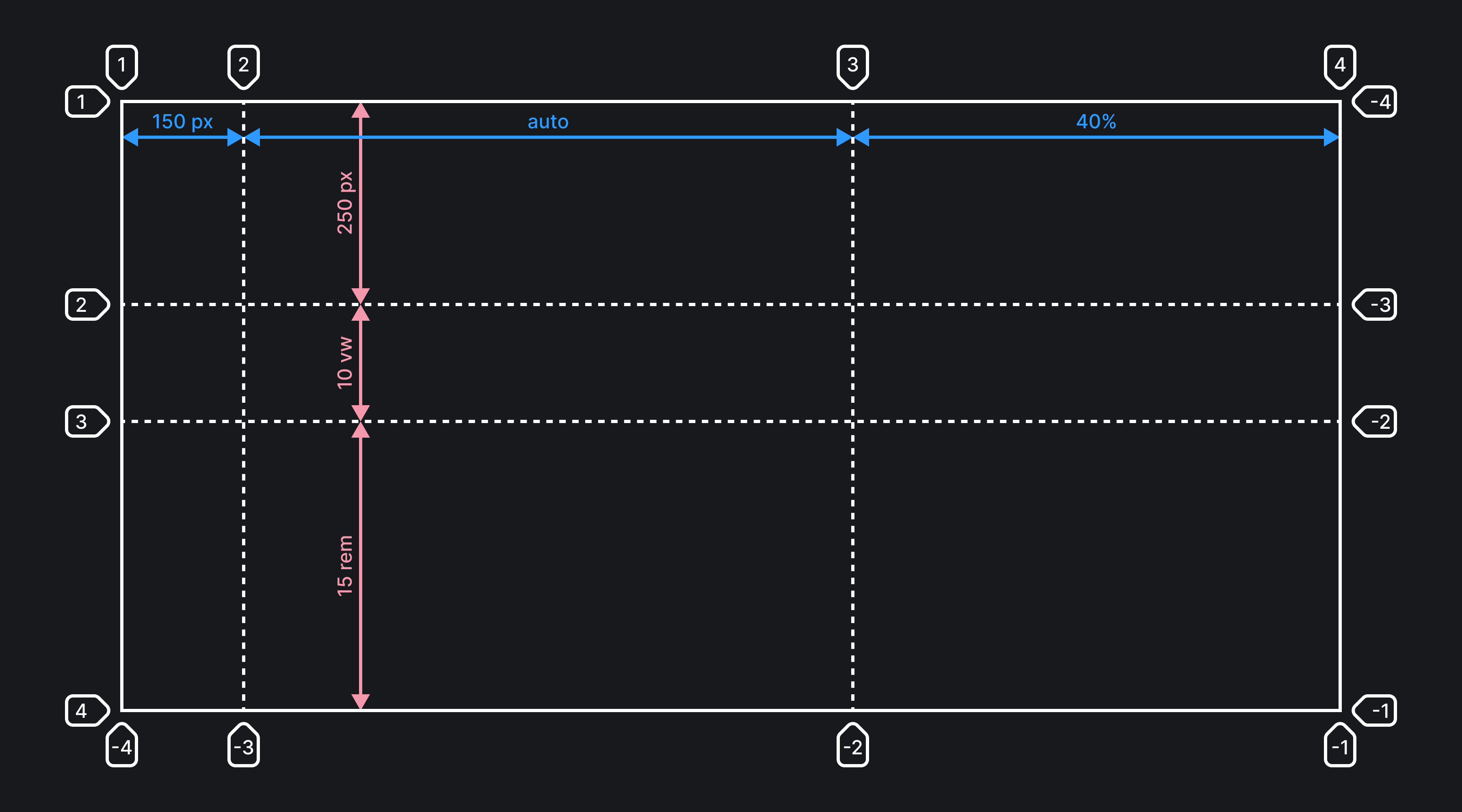
grid-template-columnsსვეტების ზომა და რაოდენობაgrid-template-rowsსტრიქონების ზომა და რაოდენობა
.container {
  display: grid;
  /* შეიქმნება 3 სვეტი */
  grid-template-columns: 150px auto 40%;
  /* შეიქმნება 3 სტრიქონი */
  grid-template-rows: 250px 10vw 15rem;
}
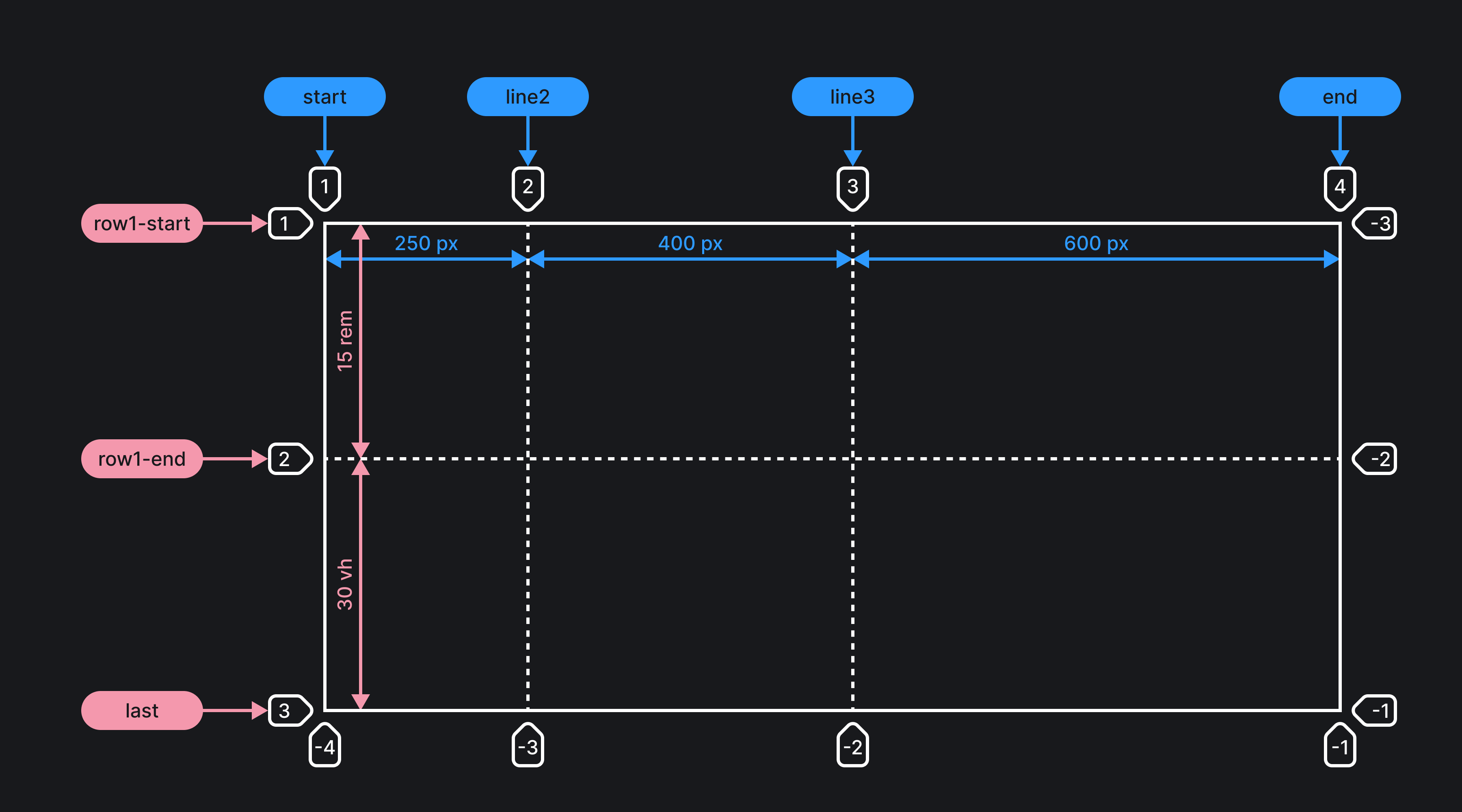
კვადრატული ფრჩილების გამოყენებით Grid ხაზებს შეიძლება დაერქვას სახელები:
.container {
  display: grid;
  grid-template-columns: [start] 250px [line2] 400px [line3] 600px [end];
  grid-template-rows: [row1-start] 15rem [row1-end] 30vh [last];
}
თითოეულ ხაზს შესაძლებელია ჰქონდეს ერთზე მეტი სახელი. ეს რაღაცით გავს HTML კლასებს — ელემენტს შეგიძლიათ დაუწესოთ ერთზე მეტი კლასი. აქაც ანალოგიური სიტუაციაა. მაგალითად, შემდეგი კოდი არის ვალიდური, მეორე და მესამე Grid ხაზებს აქვს ორ-ორი სახელი:
.container {
  display: grid;
  grid-template-columns: [start] 140px [line2 col2-start] 250px [col2-end end];
  grid-template-rows: [row1-start] 25rem [row1-end] 10vh [last];
}
თუ საჭიროა ერთნაირი სვეტები ან სტრიქონები, შესაძლებელია ისარგებლოთ ფუნქციით repeat().
შეიქმნება 250 პიქსელიანი 3 სვეტი:
.container {
  display: grid;
  grid-template-columns: repeat(3, 250px);
}
Grid გამოჩენის მერე გამოჩნდა ახალი ზომის ერთეული: fr 🦊
fr ( ტერმინიდან fraction — ნაწილი) განაგებს თავისუფალ ადგილს Grid კონტეინერის შიგნით.
მაგალითისთვის, შემდეგი კოდი შექმნის სამ სვეტს, სადაც თითოეული იკავებს წინაპარი კონტეინერის სიგანის 1/3-ს:
.container {
  display: grid;
  grid-template-columns: repeat(3, 1fr);
}
რაც შემდეგი ჩანაწერის ანალოგიურია:
.container {
  display: grid;
  grid-template-columns: 1fr 1fr 1fr;
}
თავისუფალი სივრცის გამოთვლა ხდება იმის მერე, რაც ადგილი მიეცემა ყველა ფიქსირებულ ზომებს. მაგალითისთვის, ქვემოთ მოყვანილი კოდის მიხედვით, პირველ რიგში შეიქმნება 200 პიქსელიანი სვეტი, შემდეგ კი, თავისუფალი სივრცე - წინაპარი ელემენტის სიგანეს გამოკლებული 200 პიქსელი, გადანაწილებული იქნება დანარჩენ ორ სვეტს შორის. თითოეული მათგანი დაიკავებს (100% - 200px) / 2 სიგანეს:
.container {
  display: grid;
  grid-template-columns: 1fr 200px 1fr;
}
auto-fill და auto-fit
იმ შემთხვევაში, თუ საჭირო სვეტების ან სტრიქონების რაოდენობა წინასწარ არაა ცნობილი, შესაძლებელია grid-template-columns და grid-template-rows თვისებებში გამოყნებული იქნას მნიშვნელობები auto-fill ან auto-fit შემდეგ ფომაში:
.container {
  grid-template-columns: repeat(/* auto-fill ან auto-fit */, /* სვეტის ზომა */);
}
ორივე პარამეტრი (auto-fill და auto-fit) Grid ბადეში ავტომატურად ამატებს სვეტებს. მაგრამ ამ სვეტებს აქვთ განსახვავებული ხასიათი:
auto-fillცდილობს შეავსოს მთლიანი ხელმისაწვდომი სივრცე, ხოლო როცა ელემენტები გამოილევა, ქმნის ცარიელ სვეტებს, თანაბრად ანაწილებს ხელმისაწვდომ სივრცეს არსებული და ვირტუალურ სვეტებს შორის.auto-fitმოქმედებს მსგავსად, ოღონდ იწოვს ცარიელ სვეტებს და აძლევს ადგილს შესავსებად.
ანალოგიურად შეიძლება გამოყენებული იქნას სტრიქონების შესაქმნელად.
grid-auto-columns, grid-auto-rows
Если элементов внутри грид-контейнера больше, чем может поместиться в заданные явно ряды и колонки, то для них создаются автоматические, неявные ряды и колонки. При помощи свойств grid-auto-columns и grid-auto-rows можно управлять размерами этих автоматических рядов и колонок.
.container {
  display: grid;
  grid-template-rows: 50px 140px;
  grid-auto-rows: 40px;
  gap: 20px;
}

В этом примере создаются два явных ряда размером 50 и 140 пикселей. Элементы, начиная с третьего, в эти два ряда не помещаются, и для них создаются автоматические ряды. При помощи свойства grid-auto-rows мы указываем, что автоматические ряды должны иметь размер 40 пикселей.
Можно задавать больше одного значения для автоматических колонок или рядов. Тогда паттерн размера будет повторяться до тех пор, пока не кончатся грид-элементы.
.container {
  display: grid;
  grid-template-columns: 200px 500px;
  grid-auto-columns: 75px 100px 50px;
  grid-auto-flow: column;
  gap: 20px;
}
Важно указать при помощи grid-auto-flow: column, что элементы должны вставать в колонки, чтобы элементы без контента были видны.
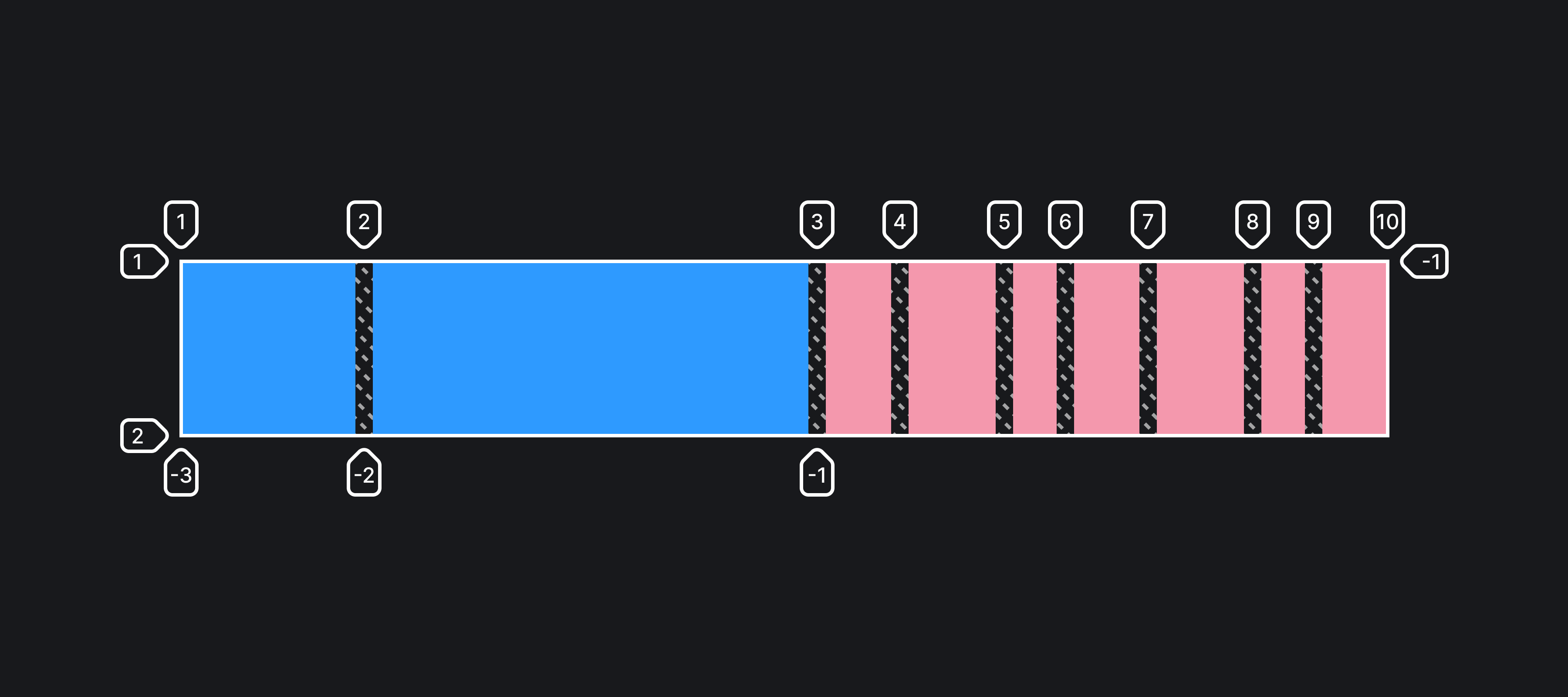
Как видите, автоматически создаются колонки размером 75, 100 и затем 50 пикселей. И так до тех пор, пока элементы не закончатся.
grid-auto-flow
Если грид-элементов больше, чем явно объявленных колонок или рядов, то они автоматически размещаются внутри родителя. А вот каким образом — в ряд или в колонку — можно указать при помощи свойства grid-auto-flow. По умолчанию значение у этого свойства row, лишние элементы будут выстраиваться в ряды в рамках явно заданных колонок.
Возможные значения:
row(значение по умолчанию) — автоматически размещаемые элементы выстраиваются в ряды.column— автоматически размещаемые элементы выстраиваются в колонки.dense— браузер старается заполнить дырки (пустые ячейки) в разметке, если размеры элементов позволяют. Можно сочетать с остальными значениями.
Принципы работы этого свойства удобнее всего изучать на примере, когда есть большой блок, который не помещается в одну грид-ячейку.
.container {
  display: grid;
  /* Три колонки */
  grid-template-columns: auto auto auto;
  /* Два ряда */
  grid-template-rows: auto auto;
  /* Автоматическое размещение в ряд */
  grid-auto-flow: row;
  /* Отступы между ячейками */
  gap: 20px;
}

.item3 {
  /* Занимает один ряд и
  растягивается на две колонки */
  grid-column: span 2;
}
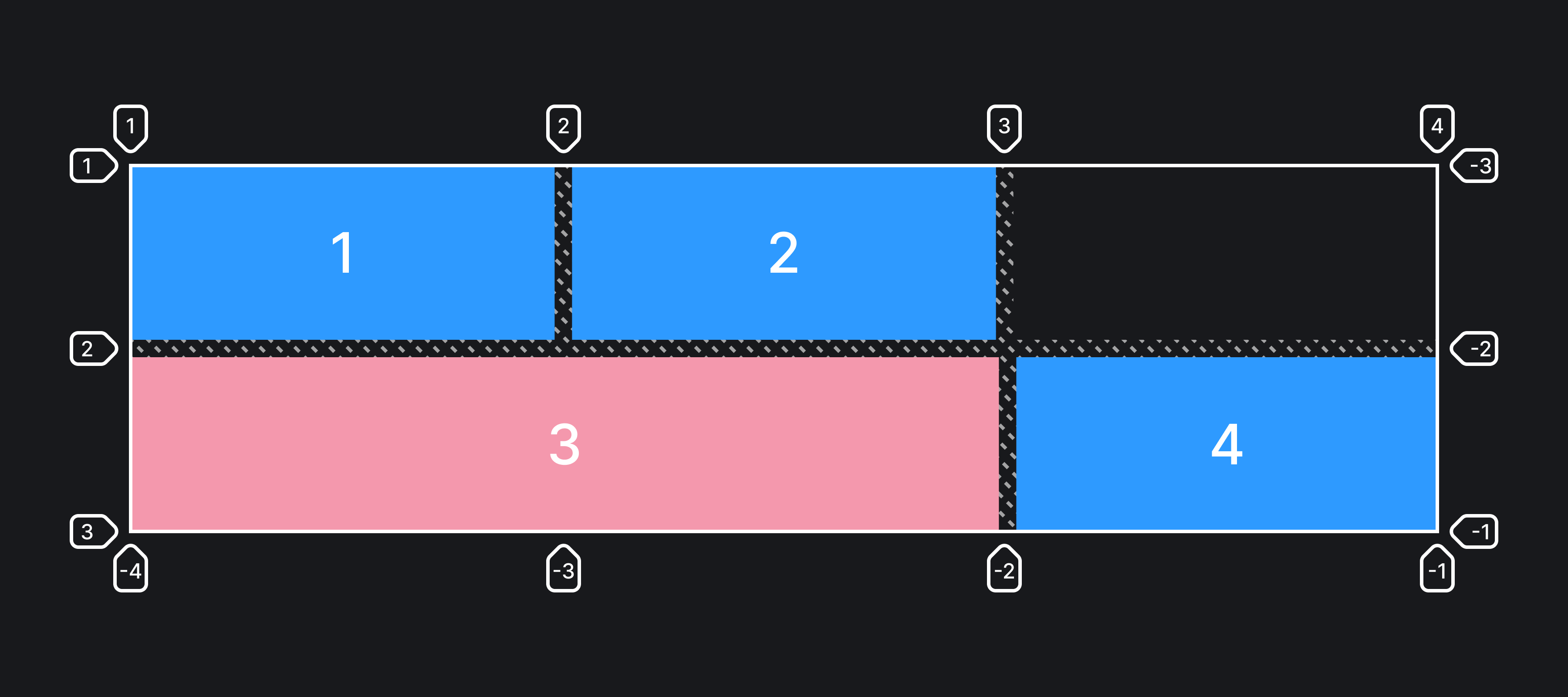
Как видите, третий элемент не поместился в последнюю ячейку первого ряда и был перенесён в следующий ряд. Следующий за ним четвёртый элемент встал в ближайшую доступную ячейку во втором ряду.
Добавим к значению свойства grid-auto-flow слово dense:
.container {
  /* Автоматическое размещение в ряд */
  grid-auto-flow: row dense;
}
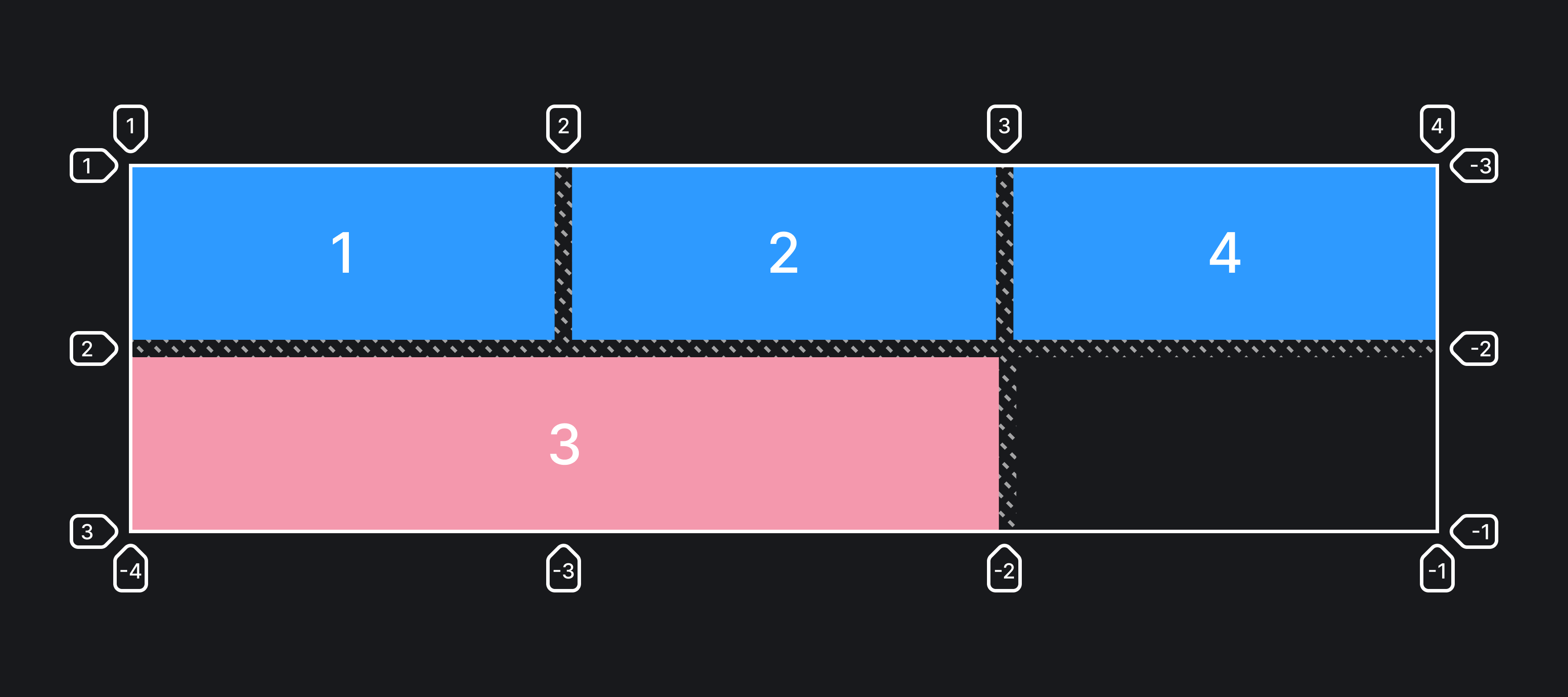
Теперь четвёртый элемент встал в ряд, но занял при этом пустую ячейку в первом ряду. Браузер старается закрыть все дырки в сетке, переставляя подходящие элементы на свободные места.
Посмотрим пример со значением column:
.container {
  grid-template-columns: auto auto;
  grid-template-rows: auto auto auto;
  /* Автоматическое размещение в колонку */
  grid-auto-flow: column;
}

.item3 {
  grid-row: span 2;
}
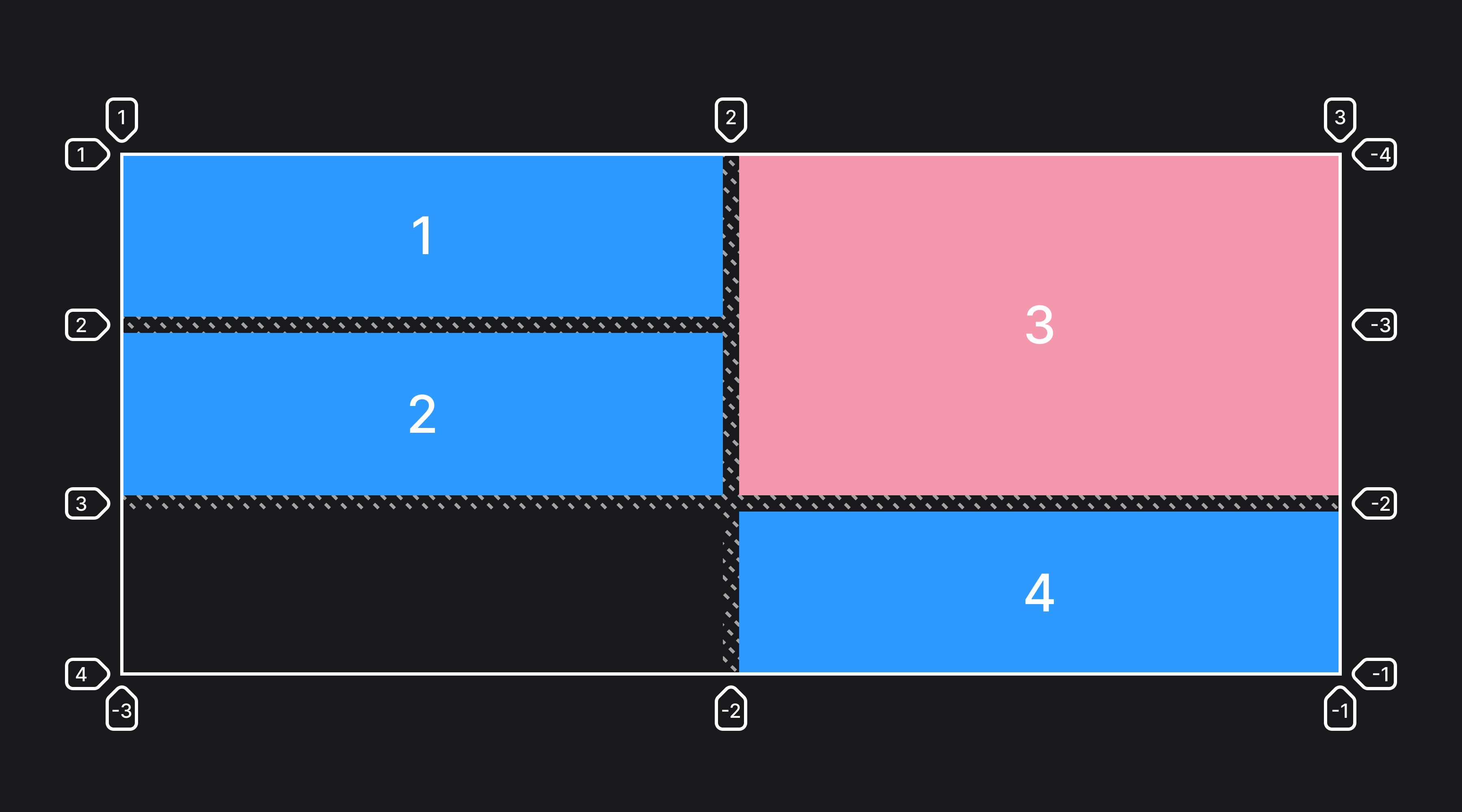
Видим аналогичную картину: третий элемент не поместился в последнюю ячейку первой колонки и встал во вторую колонку. Следующий за ним четвёртый элемент встал ниже во второй колонке.
Добавим dense к текущему значению:
.container {
  /* Автоматическое размещение в ряд */
  grid-auto-flow: column dense;
}
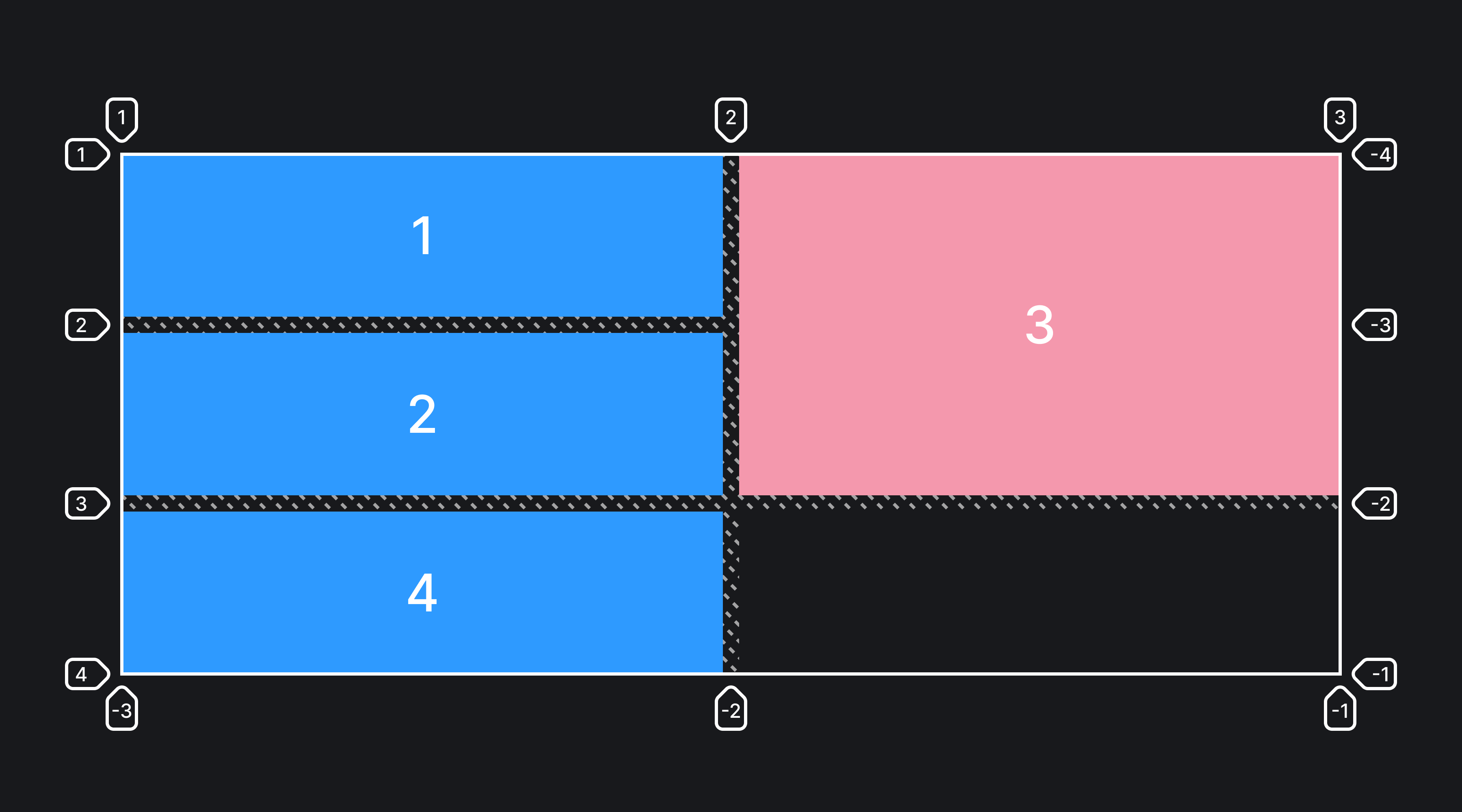
В результате четвёртый элемент занял пустую ячейку в первой колонке.
grid-template-areas
Позволяет задать шаблон сетки расположения элементов внутри грид-контейнера. Имена областей задаются при помощи свойства grid-area. Текущее свойство grid-template-areas просто указывает, где должны располагаться эти грид-области.
Возможные значения:
none(значение по умолчанию) — области сетки не задано имя..— означает пустую ячейку.- название — название области, может быть абсолютно любым словом или даже эмодзи! 🤯
Обратите внимание, что нужно называть каждую из ячеек. Например, если шапка или подвал нашего сайта будут занимать все три существующие колонки, то нужно будет трижды написать названия этих областей. Удобнее всего будет подписывать области в виде некой таблицы. Подобный способ записи чем-то похож на таблицы в Markdown:
.container {
  display: grid;
  grid-template-columns: repeat(3, 500px);
  grid-template-rows: repeat(4, 1fr);
  grid-template-areas:
    "header header header"
    "content content 👾"
    "content content ."
    "footer footer footer";
}

.item1 {
  grid-area: header;
}

.item2 {
  grid-area: content;
}

.item3 {
  grid-area: 👾;
}

.item4 {
  grid-area: footer;
}
Обратите внимание, что между строками не ставятся запятые или какие-то другие символы, имена разделяются пробелами.
Получится такая раскладка:

Имена областей должны разделяться пробелами. Это важно, особенно в том случае, если вы хотите расположить две пустых ячейки рядом. Разделите точки пробелами, иначе браузер подумает, что это одна пустая ячейка.
grid-template
Свойство-шорткат для свойств grid-template-rows, grid-template-columns. Позволяет записать все значения в одну строку. Главное после этого не запутаться при чтении 😅
Можно прописать все колонки и ряды сразу, разделяя их слэшем /. Сперва идут ряды, а затем колонки, не перепутайте!
.container {
  display: grid;
  grid-template: repeat(4, 1fr) / repeat(3, 500px);
}
В этом же свойстве можно задавать значение и для свойства grid-template-areas, но тогда код превращается в кашу и становится совершенно нечитабельным. Лучше всё же использовать это свойство отдельно:
Лучше так?
.container {
  display: grid;
  grid-template:
    [row1-start] "header header header" 25px [row1-end]
    [row2-start] "footer footer footer" 25px [row2-end]
    / auto 50px auto;
}
Или так?
.container {
  display: grid;
  grid-template:
    [row1-start] 25px [row1-end]
    [row2-start] 25px [row2-end]
    / auto 50px auto;
  grid-template-areas:
    "header header header"
    "footer footer footer";
}
Но техническая возможность есть, выбирать вам! 😉
row-gap, column-gap
Задают отступы между рядами или колонками.
.container {
  display: grid;
  grid-template-columns: 1fr 350px 1fr;
  grid-template-rows: repeat(3, 150px);
  /* Отступы между рядами */
  row-gap: 50px;
  /* Отступы между колонками */
  column-gap: 20px;
}

В инспекторе отступы заштриховываются, так их можно отличить от грид-элементов. В этом примере между рядами отступы по 50 пикселей, а между колонками — по 20 пикселей.
gap
Шорткат для записи значений свойств row-gap и column-gap. Значения разделяются пробелом:
.container {
  display: grid;
  grid-template-columns: 1fr 350px 1fr;
  grid-template-rows: repeat(3, 150px);
  gap: 50px 20px;
}
justify-content
Свойство, с помощью которого можно выровнять элементы вдоль оси строки. Данное свойство работает, только если общая ширина столбцов меньше ширины контейнера сетки. Другими словами, вам нужно свободное пространство вдоль оси строки контейнера, чтобы выровнять его столбцы слева или справа.
Возможные значения:
start — выравнивает сетку по левой стороне грид-контейнера.
.container {
  display: grid;
  grid-template-columns: repeat(3, 300px);
  gap: 20px;

  justify-content: start;
}
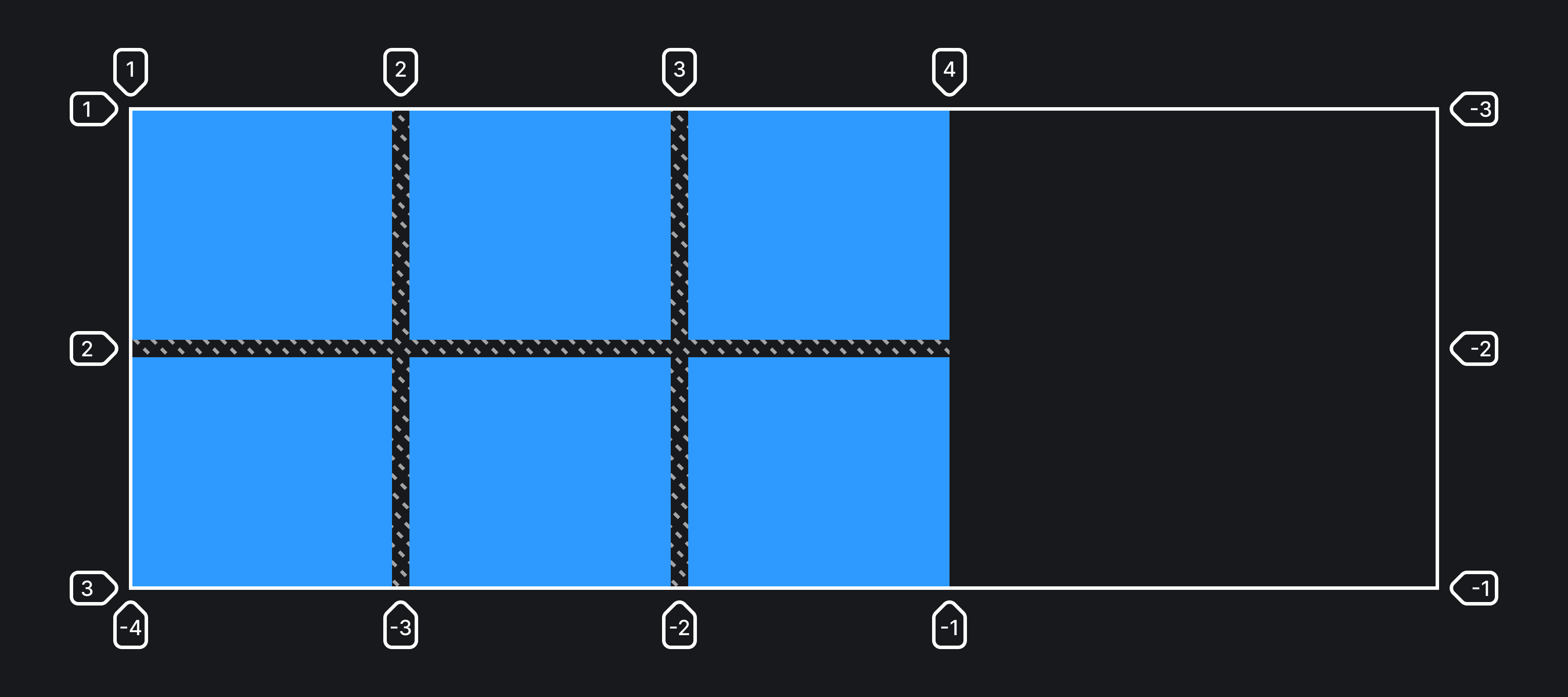
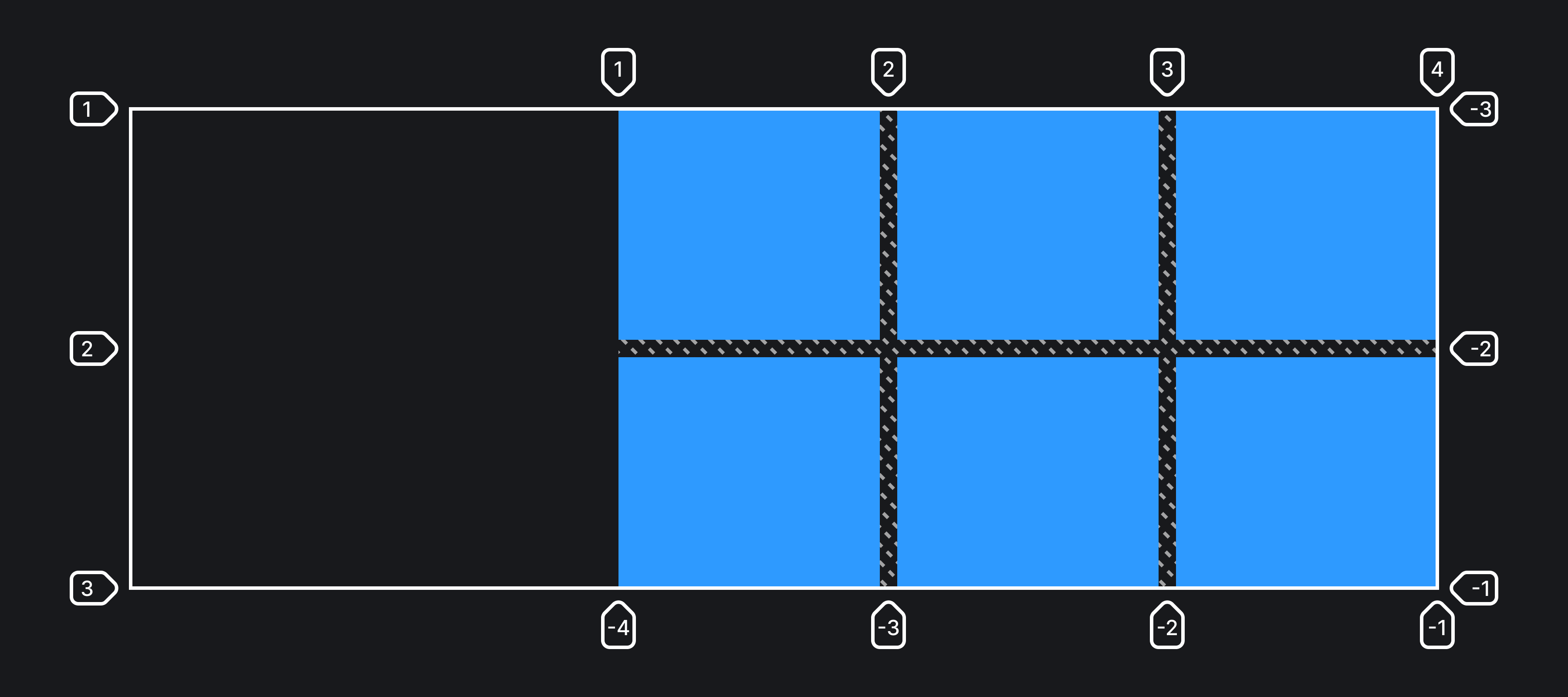
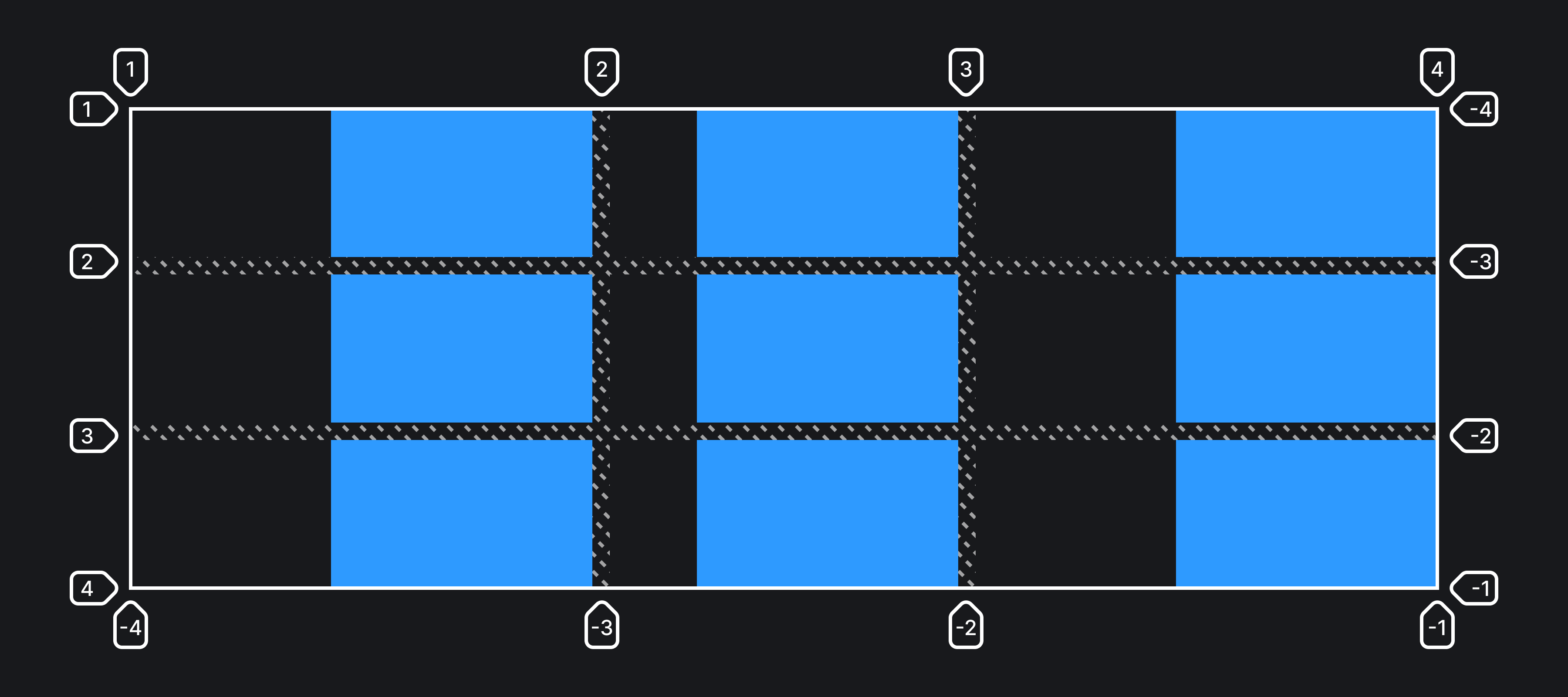
end — выравнивает сетку по правой стороне грид-контейнера.
.container {
  display: grid;
  grid-template-columns: repeat(3, 300px);
  gap: 20px;

  justify-content: end;
}
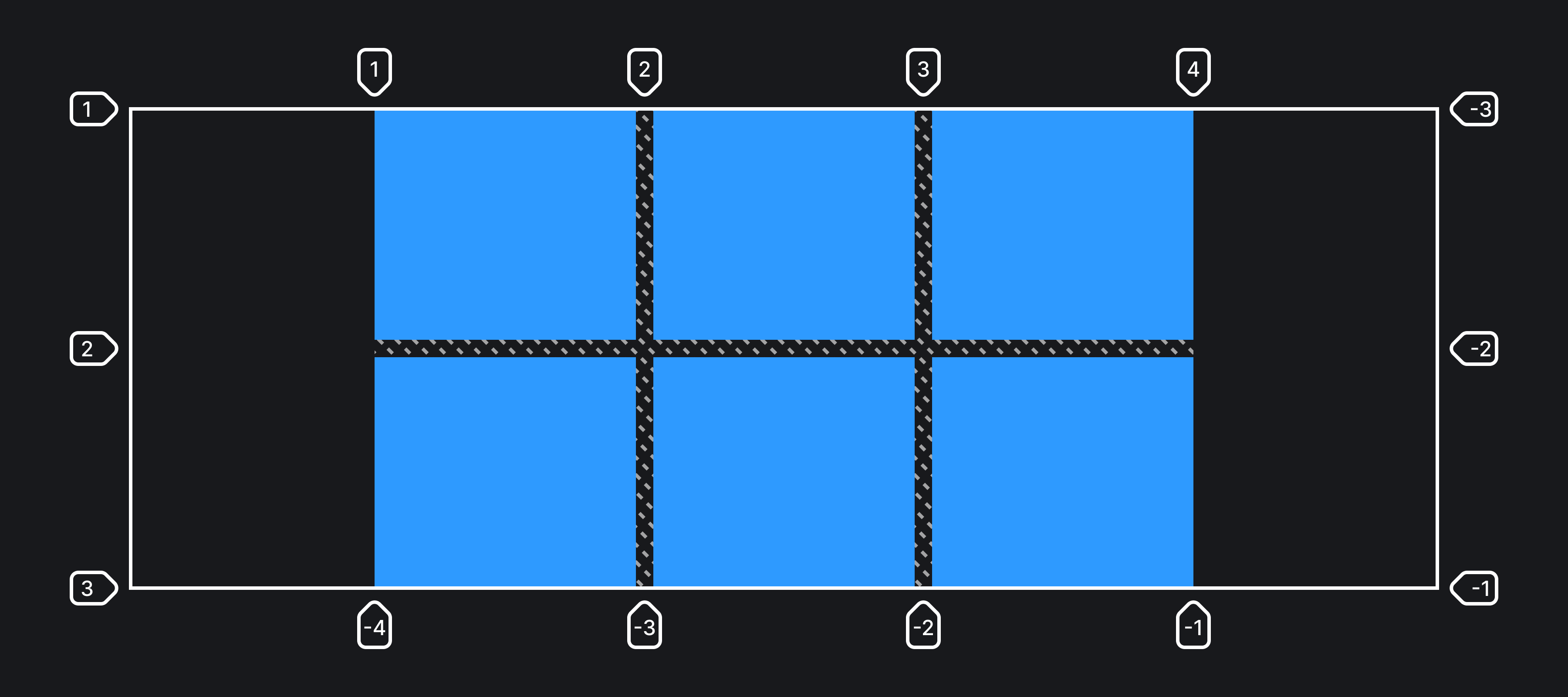
center — выравнивает сетку по центру грид-контейнера.
.container {
  display: grid;
  grid-template-columns: repeat(3, 300px);
  gap: 20px;

  justify-content: center;
}
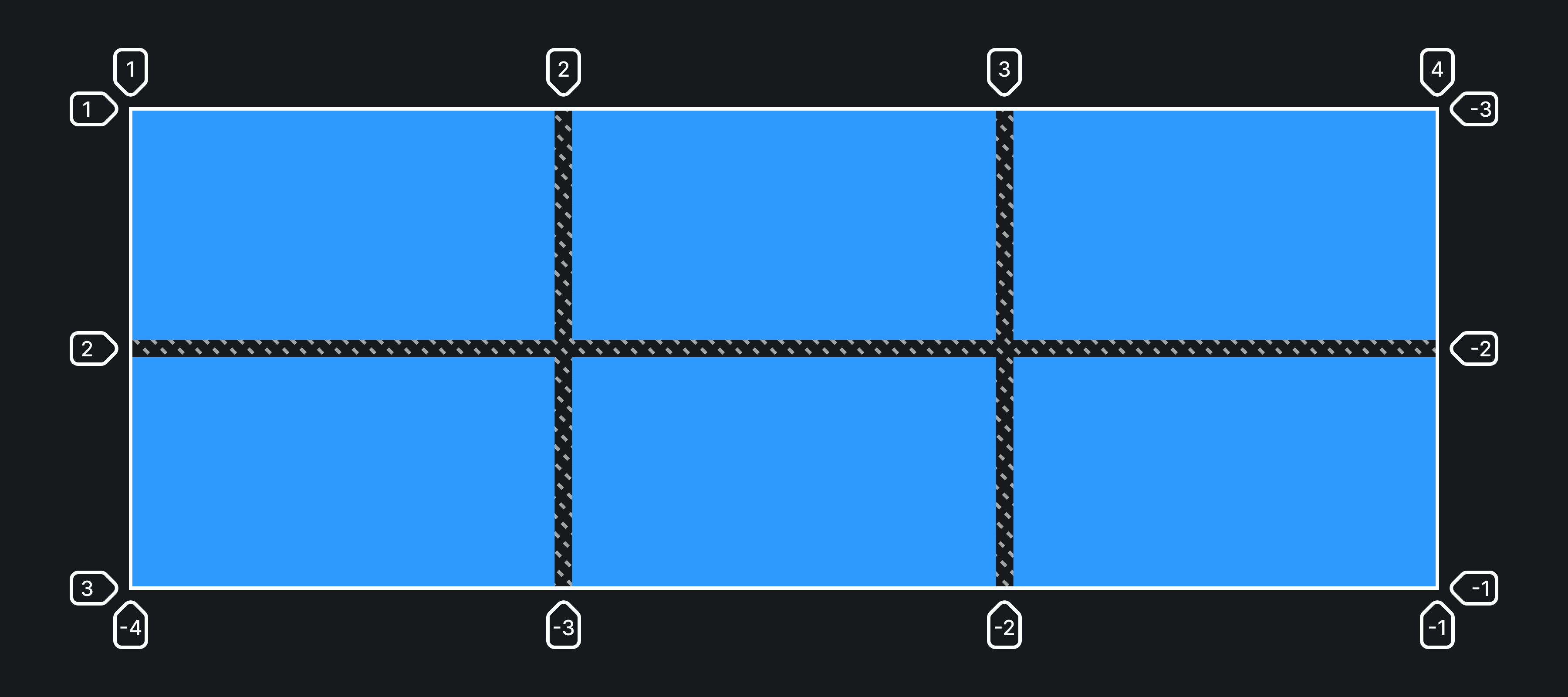
stretch — масштабирует элементы, чтобы сетка могла заполнить всю ширину грид-контейнера.
.container {
  display: grid;
  grid-template-columns: 1fr 1fr 1fr;
  gap: 20px;

  justify-content: stretch;
}
space-around — одинаковое пространство между элементами и полуразмерные отступы по краям.
.container {
  display: grid;
  grid-template-columns: repeat(3, 300px);
  gap: 20px;

  justify-content: space-around;
}

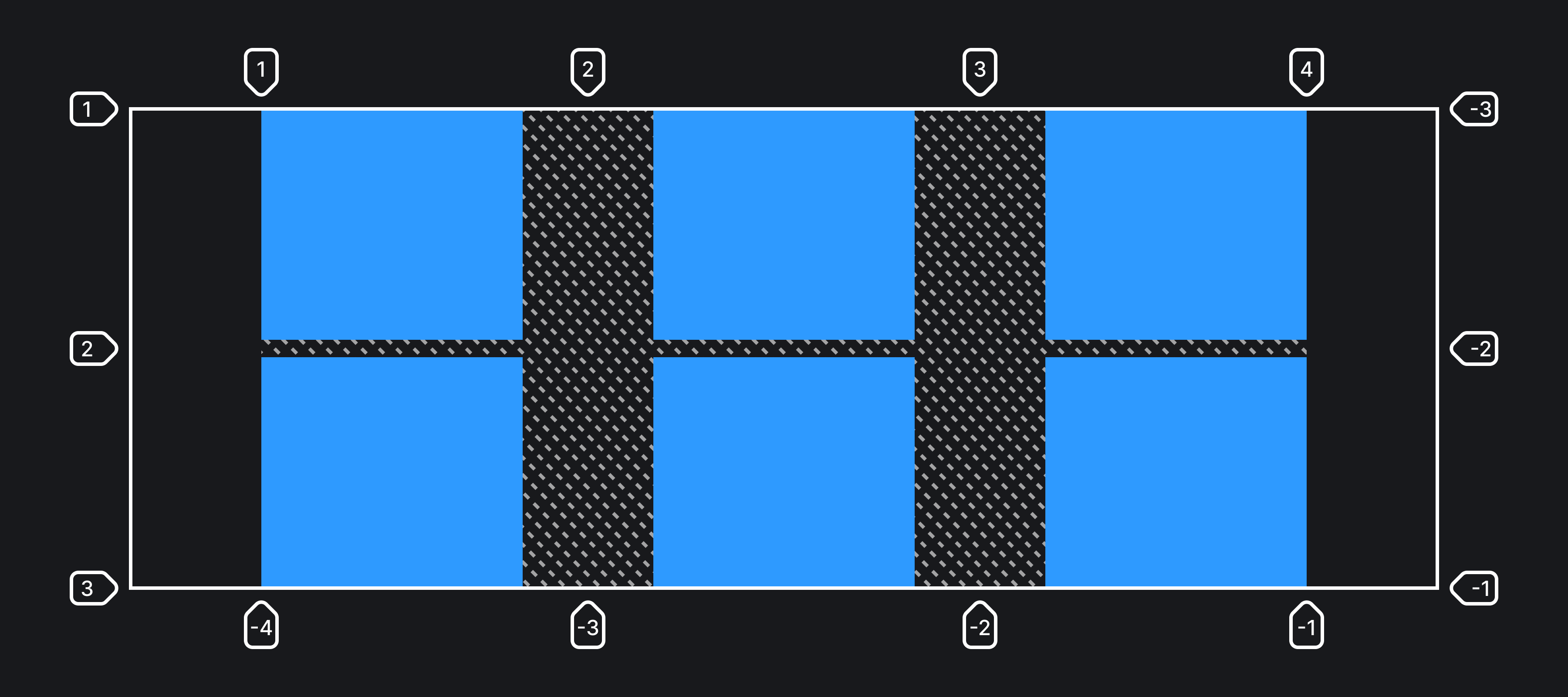
space-evenly — одинаковое пространство между элементами и полноразмерные отступы по краям.
.container {
  display: grid;
  grid-template-columns: repeat(3, 300px);
  gap: 20px;

  justify-content: space-evenly;
}
space-between — одинаковое пространство между элементами без отступов по краям.
.container {
  display: grid;
  grid-template-columns: repeat(3, 300px);
  gap: 20px;

  justify-content: space-between;
}

justify-items
Свойство, с помощью которого задаётся выравнивание грид-элементов по горизонтальной оси. Применяется ко всем элементам внутри грид-родителя.
Возможные значения:
start — выравнивает элемент по начальной (левой для LTR) линии.
.container {
  display: grid;
  grid-template-columns: 1fr 400px 1fr;
  grid-template-rows: repeat(3, 170px);
  gap: 20px;

  justify-items: start;
}

.item {
  min-width: 300px;
}
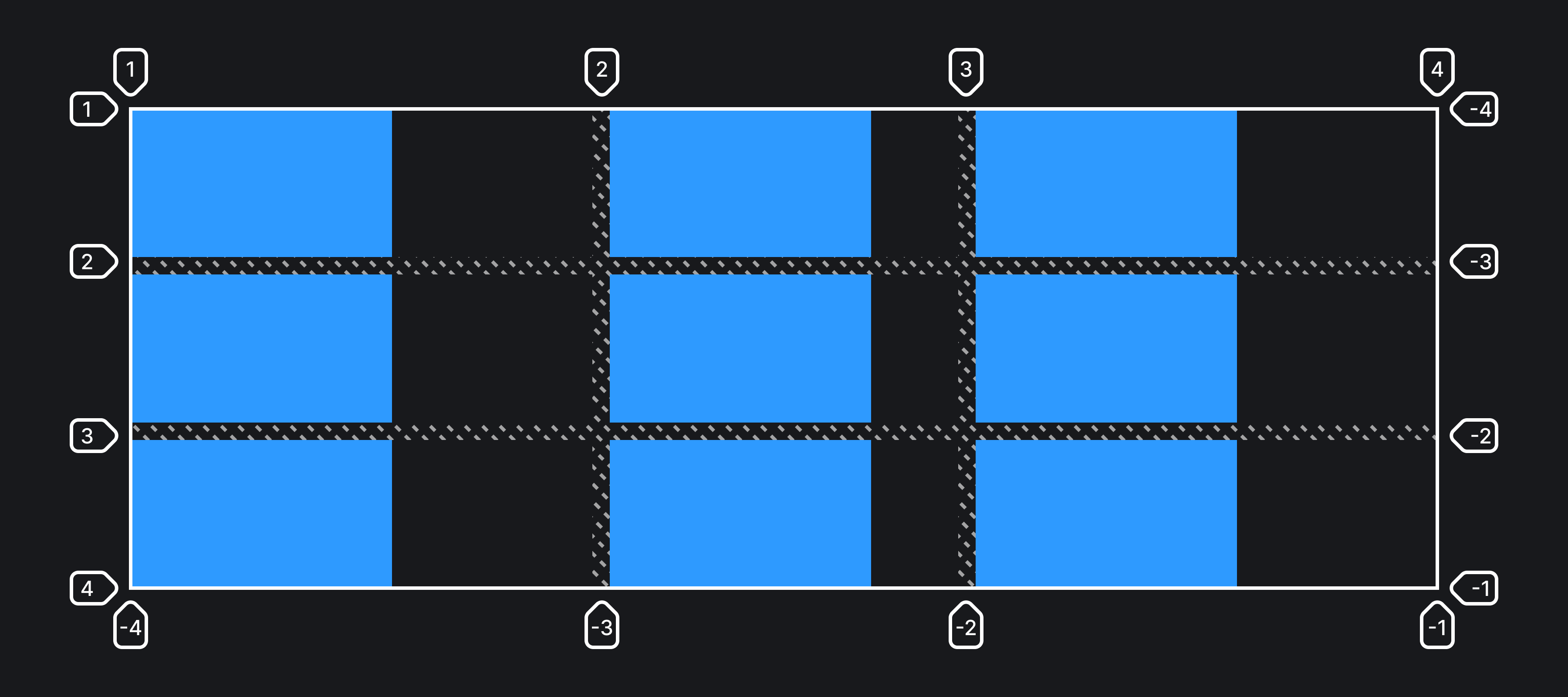
end — выравнивает элемент по конечной (правой для LTR) линии.
.container {
  justify-items: end;
}
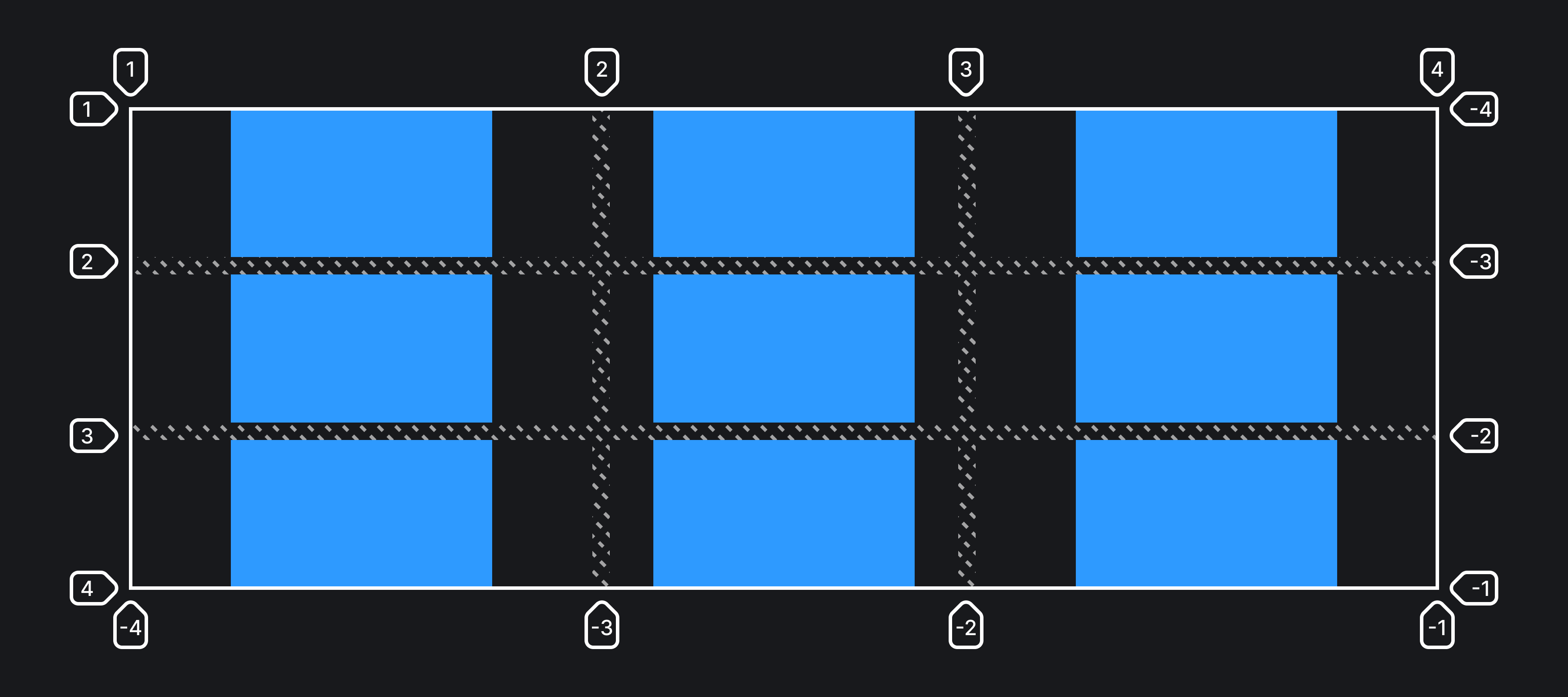
center — выравнивает элемент по центру грид-ячейки.
.container {
  justify-items: center;
}
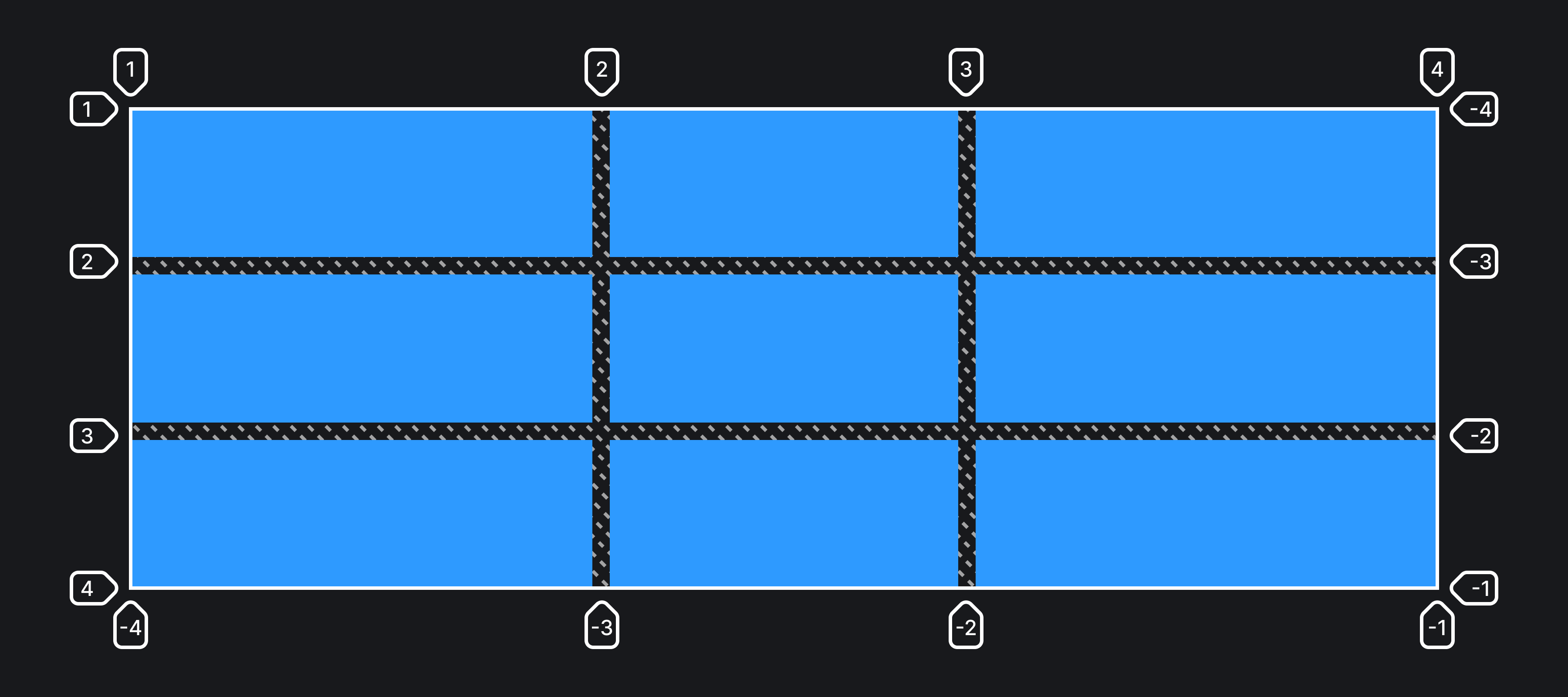
stretch — растягивает элемент на всю ширину грид-ячейки, при условии, что у него не задана фиксированная ширина.
.container {
  justify-items: stretch;
}
Можно управлять выравниванием отдельных грид-элементов при помощи свойства justify-self.
align-items
Свойство, с помощью которого можно выровнять элементы по вертикальной оси внутри грид-контейнера.
Возможные значения:
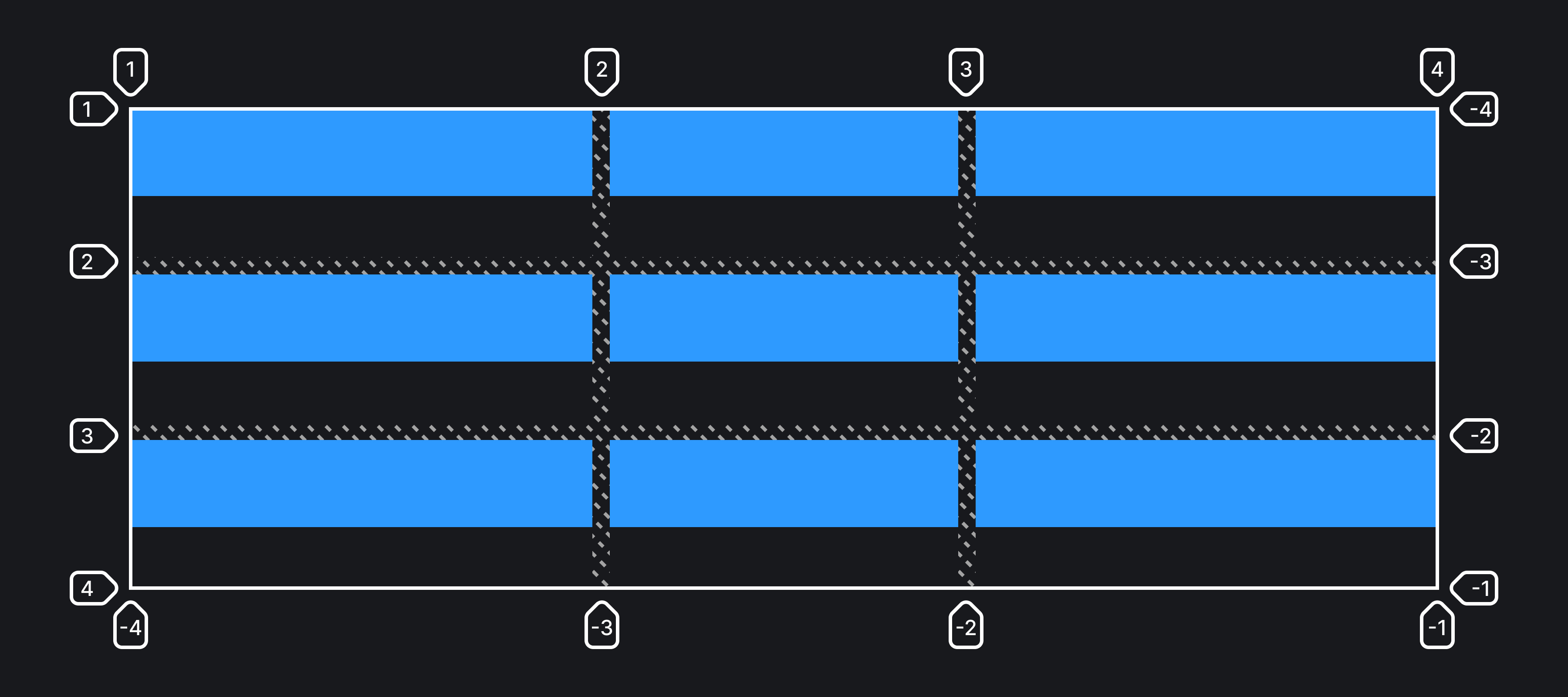
start — выравнивает элемент по начальной (верхней) линии.
.container {
  display: grid;
  grid-template-columns: 1fr 400px 1fr;
  grid-template-rows: repeat(3, 170px);
  gap: 20px;

  align-items: start;
}

.item {
  min-height: 100px;
}
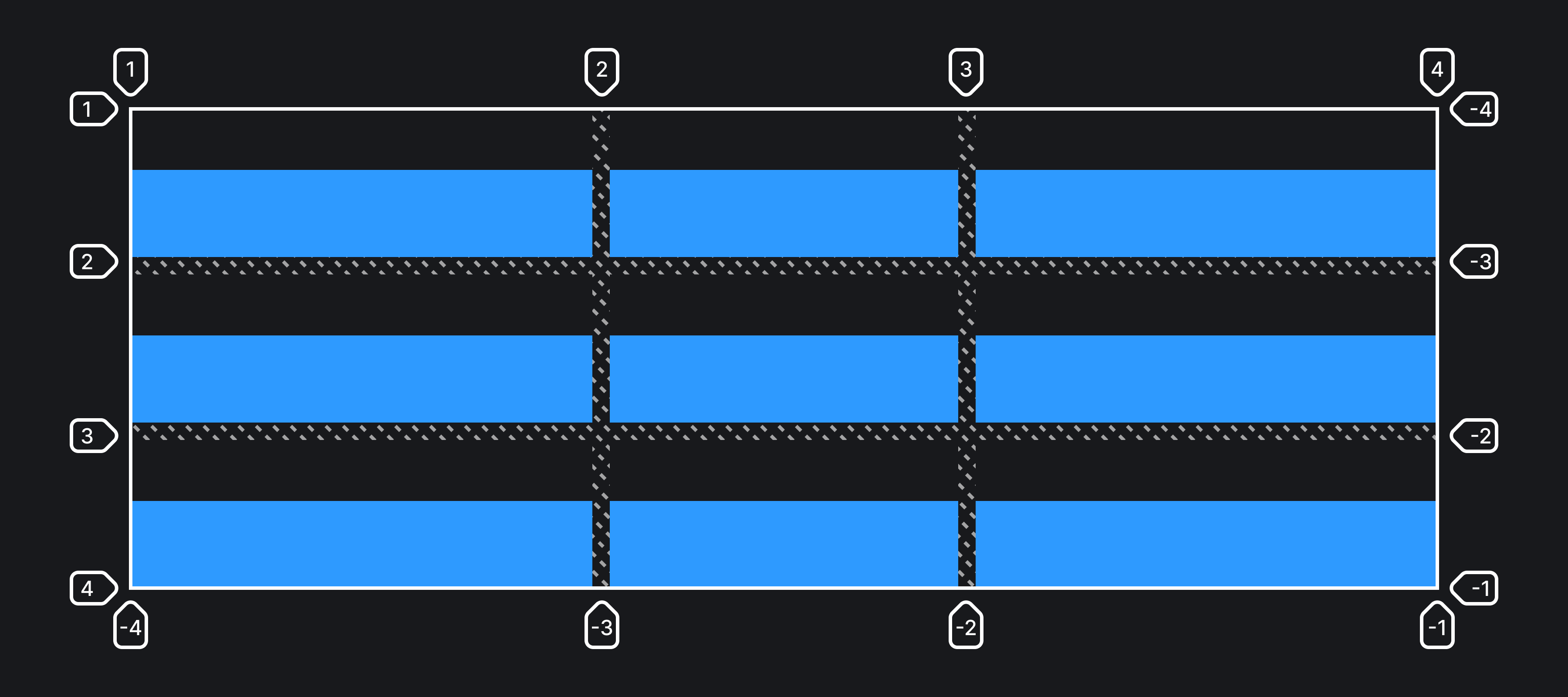
end — выравнивает элемент по конечной (нижней) линии.
.container {
  align-items: end;
}
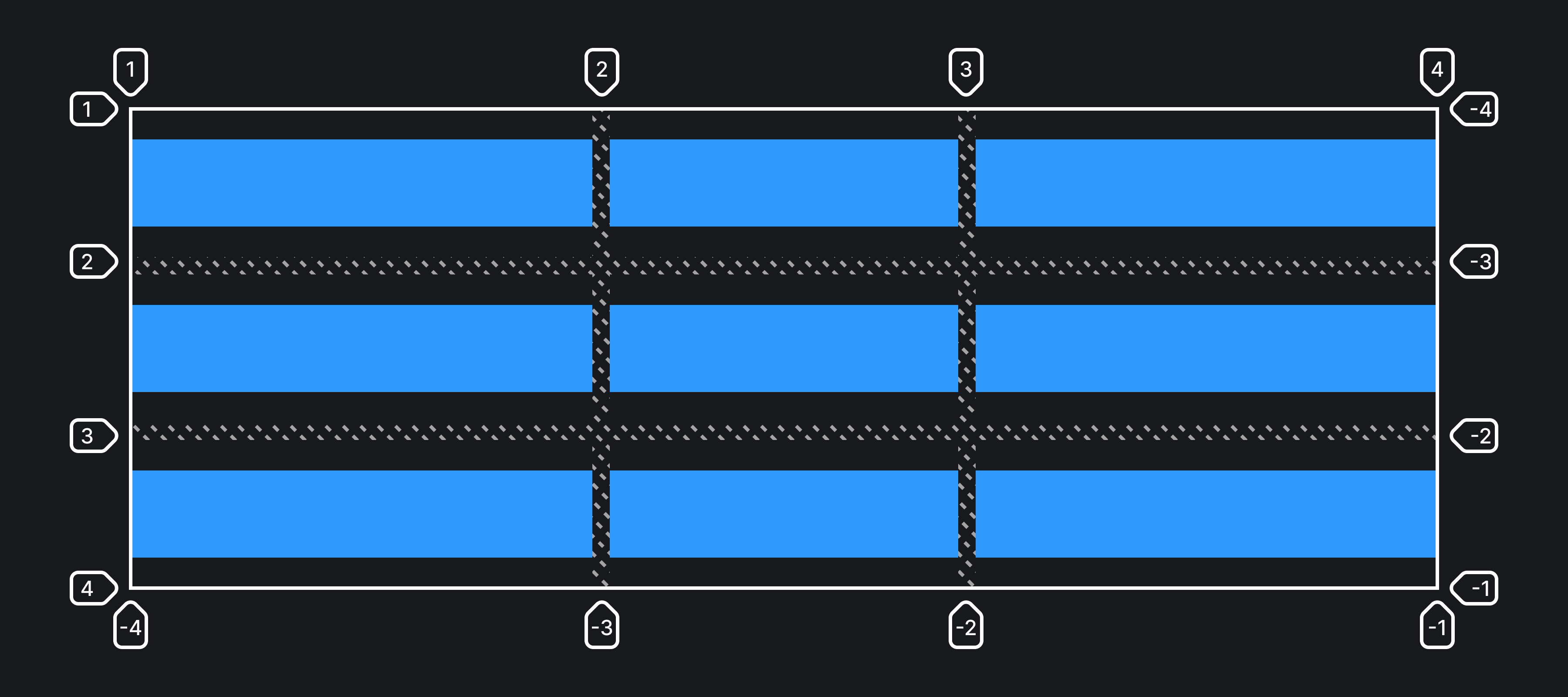
center — выравнивает элемент по центру грид-ячейки.
.container {
  align-items: center;
}
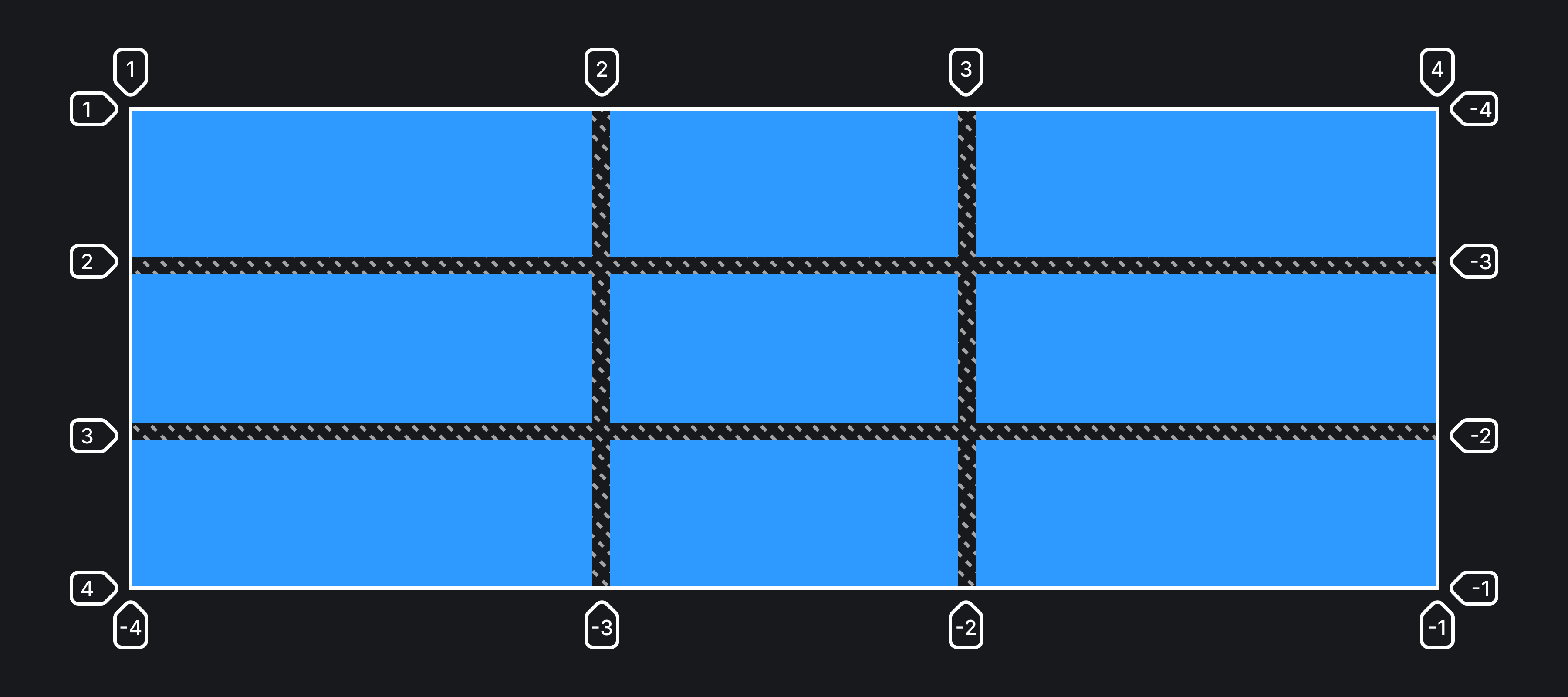
stretch — растягивает элемент на всю высоту грид-ячейки.
.container {
  align-items: stretch;
}
Можно также управлять выравниванием отдельных грид-элементов при помощи свойства align-self.
place-items
Шорткат для указания значений сразу и для align-items и для justify-items. Указывать нужно именно в таком порядке.
.container {
  display: grid;
  place-items: stretch end;
}
grid
Мегашорткат, позволяющий задать значения всему и сразу. А конкретно с его помощью можно указать значения для следующих свойств:
grid-template-rows;grid-template-columns;grid-template-areas;grid-auto-rows;grid-auto-columns;grid-auto-flow.
Перед тем как соблазниться возможностью расписать всё в одном свойстве, дважды (а то и трижды) подумайте о читабельности кода. Учтите и то, что гриды относительно новая и не такая уж простая технология. Не каждый коллега сможет прочесть этот шорткат.
Возможные значения:
none — значение по умолчанию. Это ключевое слово сбрасывает значения для всех свойств, входящих в этот шорткат.
.container {
  display: grid;
  grid: none;
}
Можно указать допустимые значения для шортката grid-template:
.container {
  display: grid;
  grid: repeat(4, 150px) / 1fr 200px 1fr;
}
В том числе можно указать имена линий:
.container {
  display: grid;
  grid:
    [row1-start] 25px [row1-end row2-start] 25px [row2-end]
    / auto 50px auto;
}
Можно задать размеры колонок и рядов. Создадим два ряда и две колонки:
.container {
  display: grid;
  grid: 200px 100px / 30% 30%;
}
auto-flow — это ключевое слово даёт браузеру понять, что создавать при необходимости: колонки или ряды.
Если auto-flow стоит справа от слэша, то будут создаваться автоматические колонки:
.container {
  display: grid;
  grid: 200px 100px / auto-flow 30%;
}
Если auto-flow стоит слева от слэша, то будут создаваться автоматические ряды:
.container {
  display: grid;
  grid: auto-flow 30% / 200px 100px;
}
dense — к ключевому слову auto-flow можно добавить dense. Это укажет браузеру, что элементы должны стараться заполнить свободные ячейки. Подробнее про работу этого ключевого слова можно почитать в статье про grid-auto-flow.
Важно ставить это слово сразу после auto-flow:
.container {
  display: grid;
  grid:  auto-flow dense 30% / 200px 100px;
}
Ниже будет несколько примеров с блоками кода, которые делают одно и то же, в первом случае через шорткат, во втором — как обычно.
Задаёт размеры и количество колонок и рядов:
.container {
  grid: 50px 150px / 2fr 1fr;
}

.container {
  grid-template-rows: 50px 150px;
  grid-template-columns: 2fr 1fr;
}
Задаёт размеры и количество рядов, а также автоматические колонки:
.container {
  grid: 200px 1fr / auto-flow 200px;
}

.container {
  grid-auto-flow: column;
  grid-template-rows: 200px 1fr;
  grid-auto-columns: 200px;
}
Задаёт размеры и количество рядов, автоматические колонки и распределение dense:
.container {
  grid: auto-flow dense 300px / 2fr 3fr;
}

.container {
  grid-auto-flow: row dense;
  grid-auto-rows: 300px;
  grid-template-columns: 2fr 3fr;
}
Возможны и более сложные комбинации значений этого свойства. Например, можно сразу задать имена областям:
.container {
  grid:
    [row1-start] "header header header" 1fr [row1-end]
    [row2-start] "footer footer footer" 25px [row2-end]
    / auto 50px auto;
}
Что соответствует такому коду:
.container {
  grid-template-areas:
    "header header header"
    "footer footer footer";
  grid-template-rows: [row1-start] 1fr [row1-end row2-start] 25px [row2-end];
  grid-template-columns: auto 50px auto;
}